Através do Explorador de Arquivos
Para criar um novo arquivo no Windows 11 usando o Explorador de Arquivos, siga os seguintes passos:
1: abra o Explorador de Arquivos do Windows e navegue até a pasta onde você quer criar seu novo arquivo, e.g. a pasta Documentos.
2: clique com um botão direito em um espaço vazio na folha principal na janela para abrir o menu de contexto do local.

3: flutue o cursor do mouse sobre o item "Novo" no menu de contexto. Um submenu aparecerá com várias coisas que você pode criar.

4: clique no tipo de arquivo que você deseja criar para criar um novo arquivo daquele tipo no local atual.
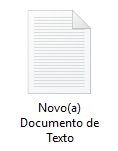
Observação: na língua Inglesa não há classe gramatical de gênero (masculino e feminino), logo o Inglês New traduz para tanto "Novo" no masculino quanto "Nova" no feminino. Parece que o Windows foi programado para simplesmente concatenar a palavra "novo" no idioma em que o Windows está ao nome do tipo do arquivo, sem saber qual o gênero gramatical do título. Isto é, o Windows não sabe se "Documento" é masculino ou feminino. Com isso, ele coloca "Novo(a)" no começo do nome de todo tipo de arquivo que você poderá criar com esse menu de contexto independentemente de gênero, e.g. "Novo(a) Planilha."
Por padrão, você terá muito poucos tipos de arquivos que você poderá criar dessa maneira. Você poderá criar:
- Uma Pasta, que não é um arquivo.
- Um Atalho, que tecnicamente é um arquivo, mas a maioria das pessoas não o chamaria disso.
- Um Documento de Texto, que é um arquivo.
- Uma Pasta compactada, que não é uma pasta de verdade, mas sim um arquivo.
Quando você instala um novo aplicativo, esse aplicativo pode adicionar alguns itens a essa lista. Por exemplo, se você instalar o LibreOffice, você se tornará capaz de criar arquivos OpenDocument a partir desse menu de contexto.
Na maioria dos casos, entretanto, o aplicativo NÃO IRA adicionar seus tipos de arquivos a esse menu. Com isso, você terá de criar um novo arquivo através do aplicativo que você instalou, e não através do Explorador de Arquivos.
Usando um Aplicativo
Parar criar um novo arquivo em um aplicativo, siga os seguintes passos:
1: abra o aplicativo capaz de editar arquivos do tipo que você quer criar.
2: na barra de menu do aplicativo, clique em Arquivo (ou Ficheiro), e então em "Novo...." Por convenção, seu atalho de teclado deve ser Ctrl+N.
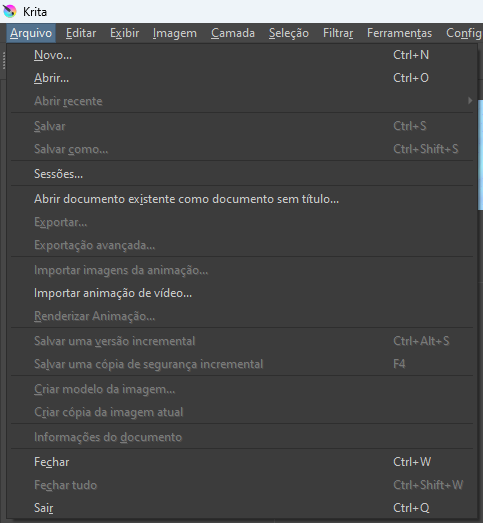
Criar um arquivo dessa maneira não irá realmente criar um novo arquivo. Na muitos casos, isso irá simplesmente criar um novo documento que existe somente temporariamente na memória RAM. Essa memória é resetada completamente quando você reinicia seu computador, logo não podemos usá-la para salvar arquivos permanentemente.
2: após criar um novo documento no aplicativo, você precisa clicar em Arquivo -> Salvar na barra de menu para salvar o novo documento como um arquivo. Isso irá exibir uma caixa de diálogo para salvar o arquivo na qual você escolherá o local (em qual pasta) onde será criado o novo arquivo.
Navegue para a pasta onde você quer salvar o arquivo, digite um nome para o arquivo no campo de nome de arquivo, e então clique no botão Salvar.
Isso deve funcionar na maioria dos aplicativos.
Se não funcionar no aplicativo que você está usando, é possível que ele seja um aplicativo mal feito. Todos bons aplicativos que podem editar arquivos possuem uma barra de menu com um menu Arquivo com os itens convencionais "Arquivo..." e "Salvar."
É possível que seu aplicativo não possui uma barra de menu. Nesse caso, o menu principal pode estar escondido em um botão com três linhas horizontais umas em cima das outras (um botão de "hamburger"). Há também alguns aplicativos que somente exibem o menu principal se você clicar neles com o botão direito.