Este tutorial está divido em seções pois há múltiplos métodos de deletar um arquivo.
Menu de Contexto
Para deletar um arquivo usando o menu de contexto no Windows, siga os seguintes passos:
1: navegue até a pasta onde o arquivo que você quer deletar está localizado.
2: clique com o botão direito no arquivo que você quer deletar para exibir seu menu de contexto.

3: selecione a opção "Excluir." Seu ícone é uma lixeira.
No Windows 11, o arquivo será imediatamente deletado por padrão. Versões anteriores do Windows costumavam pedir confirmação antes de deletar.1
Por padrão, "deletar" um arquivo através do Explorador de Arquivos o enviará para um local especial chamado de "lixeira" onde o arquivo será preservado temporariamente. Isso permitirá você desfazer a deleção caso tenha deletado o arquivo por engano. É possível deletar "permanente" o arquivo esvaziando a lixeira ou acessando a lixeira e especificamente deletando o arquivo. Um arquivo "permanentemente" deletado ainda pode ser recuperado por especialistas em recuperação de dados em alguns casos.
Atalho de Teclado
Também é possível deletar um arquivo o selecionado e então apertando a tecla Delete no seu teclado.
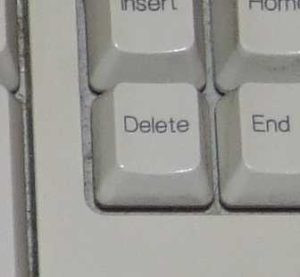

Observação: é meio fácil de apertar isso por acidente, e não há aviso se você deletar um arquivo acidentalmente já que não será perguntado por confirmação. Parece que há um modo de fazer o Explorador de Arquivos pedir confirmação antes de deletar, então talvez você devesse habilitar essa configuração para evitar um acidente no futuro.
É possível deletar "permanente" um arquivo sem enviá-lo para a lixeira através do atalho de teclado [Shift+Delete].
Arrastar e Soltar
É possível deletar um arquivo arrastando e soltando ele dentro da lixeira. Esse processo é o mesmo que mover o arquivo para dentro de uma pasta. Veja [Como Mover um Arquivo no Windows 11] para um tutorial completo.
Referências
- Em Inglês: https://superuser.com/a/1705032 (acessado 2024-12-15) ↩︎