Este tutorial está divido em múltiplas seções já que há múltiplos meios de fazer a navegação.
Abrindo o Explorador de Arquivos
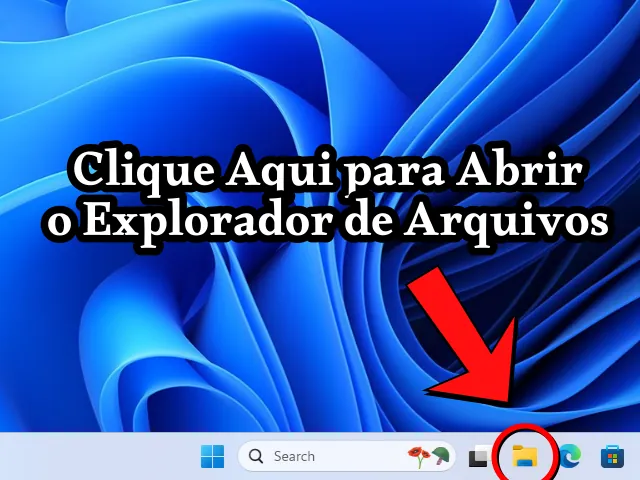
A primeira coisa que você precisa fazer é abrir o Explorador de Arquivos do Windows.
Para isso, simplesmente clique no ícone de pasta em sua barra de tarefas (atalho de teclado: Tecla do Windows+E). Se você não consegue encontrá-lo, veja [Como Abrir o Explorador de Arquivos no Windows 11].
Locais para Onde Você Pode Navegar
Um gerenciador de arquivos é um aplicativo que nos permite navegar para "locais" no computador. Quando você navega para um local, o gerenciador de arquivos exibe os conteúdos do local atual em sua folha principal. Esses conteúdos são objetos virtuais representados por um ícone e um rótulo.
Na maioria dos casos, o "local" é uma pasta em seu computador, e os "conteúdos," os "objetos virtuais," são arquivos e subpastas contidas nessa pasta.
Entretanto, há alguma exceções. Certos locais "especiais" existem que não são pasta, que listam objetos virtuais que não são arquivos.
Nota: só é possível criar uma subpasta dentro de uma pasta, logo não poderemos criar subpastas nesses locais especiais, por exemplo.
Início
No Windows 11, a primeiro coisa que você ver quando abre o Explorador de Arquivos é um local chamado de "Início." Esse local não é uma pasta. É um local especial que lista certos arquivos e pastas localizados em outros locais do seu computador para acesso rápido. Isso pode parecer meio confuso, mas você entenderá o que isso significa em um momento.
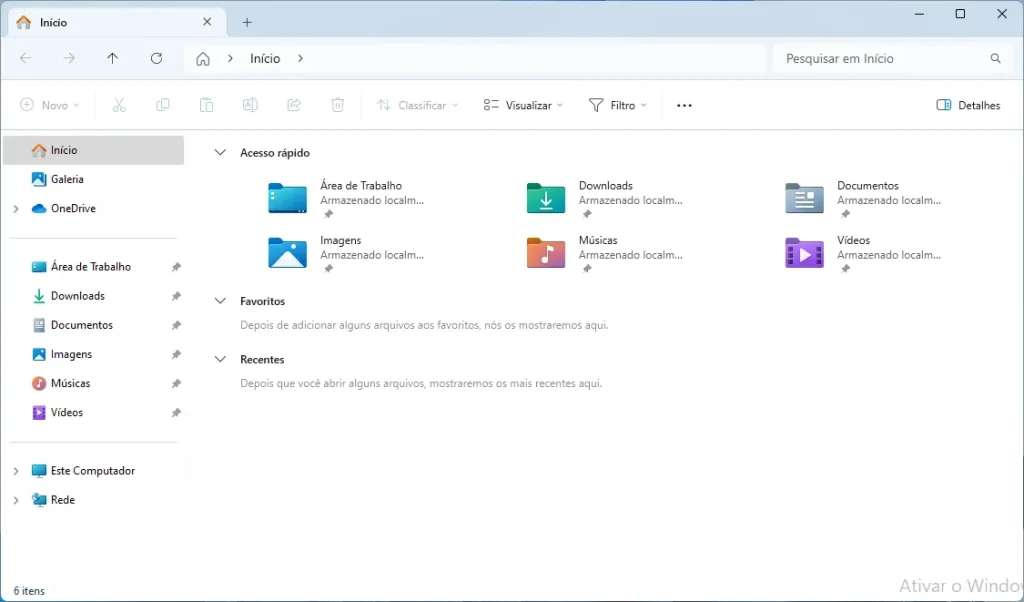
Aula de Inglês: na versão em Inglês do Windows, "Início" é chamado de Home, que significa "lar," no sentido de "sua casa." Embora pareça estranho, na informática há outros casos em que esse termo é traduzido similarmente, e.g. a homepage de um website sendo traduzido como "página inicial."
Primeiro Passo
Do "Início" podemos ir para vários outros locais no computador por padrão. Esse locais são:
- Sua pasta da Área de Trabalho (em Inglês: Desktop).
- Sua pasta de Downloads.
- Sua pasta de Documentos (em Inglês: Documents).
- Sua pasta de Imagens (em Inglês: Pictures).
- Sua pasta de Músicas (em Inglês: Music).
- Sua pasta de Vídeos (em Inglês: Videos).
No Windows, é possível criar múltiplas contas de usuário, por exemplo, se você compartilhar seu computador com membros de sua família, tal como seu pai, ou filho, ou irmã, ou irmão, etc. Cada usuário teria pastas separadas de Área de Trabalho, Downloads, Documentos, Imagens, Músicas, e Vídeos. Um usuário normal logado em sua conta do Windows não pode ver arquivos nas pastas de outros usuários. O usuário administrador pode. Também é possível ver esses arquivos sem logar no Windows, e.g. usando Linux para vê-los.
Em sumo, essas pastas são separadas das des outros usuários, elas são suas, mas elas não são realmente privadas nem seguras contra alguém que quer realmente vê-las, possui acesso ao seu computador, e possui o conhecimento técnico para acessá-las. É bom ter isso em mente.
Folha Principal
Para acessar uma dessas pasta, basta dar um clique duplo nela (apertar o botão esquerdo do mouse duas vezes bem rapidamente). Quando você dá um clique duplo na pasta, o gerenciado de arquivos começará a exibir seus conteúdos. Se a pasta estiver vazia, se não houverem arquivos ou subpastas dentro dela, o gerenciador de arquivos não exibirá nada em sua folha principal, mas haverão indicadores que nos dirão qual pasta cujos conteúdos estamos vendo.
Por exemplo, o título da guia na parte superior da janela irá mudar de acordo com o nome do local sendo visualizado no momento. Os conteúdos da barra de endereço também irão mudar de acordo.
Folha Lateral
No Explorador de Arquivos também temos uma folha lateral que podemos usar para acessar rapidamente vários locais no computador, incluindo as pastas listadas no local "Início." Podemos clicar uma vez nesses itens para acessá-los rapidamente. Isso possui o mesmo efeito que dar um clique duplo neles local "Início."
Essa folha lateral sempre exibirá os mesmos conteúdos independentemente de qual pasta estamos vendo do sistema, logo sempre quando você quiser navegar de um lugar para outro, basta clicar nele.
Navegando a Hierarquia de Pastas
Em sistemas de arquivos modernos, temos uma hierarquia de pastas, que é uma estrutura de árvore. Isso significa que uma única pasta contém múltiplas subpastas dentro dela. E essas subpasta podem conter múltiplas subpastas dentro delas. E isso pode se repetir de novo e de novo até encontrarmos alguma limitação técnica do sistema de arquivos.
Quando damos um clique duplo em uma pasta, nós "abrimos" ela no gerenciado de arquivos, exibindo seus conteúdos. Se dermos um clique duplo em uma pasta dentro daquela pasta, o mesmo ocorrerá.
Chamamos a pasta que contém a pasta atual sua pasta "pai." Subpastas também podem ser consideradas "filhas" de uma pasta. Esse é a mesma terminologia usada na teoria de nós quando falamos sobre estruturas de árvores: um nó pode ter um nó pai e múltiplos nós filhos.
Navegando Para Cima
Para irmos de volta para pasta "pai" após acessarmos uma pasta filho, podemos apertar o botão "para cima" que fica na barra de endereço, que tem a aparência de uma seta para cima, ou usar o atalho de teclado Alt+Seta para cima.
É uma boa ideia tentar fazer isso em prática. Vá para sua pasta de Imagens e crie uma nova pasta. Para fazer isso, clique com o botão direito em um espaço vazio na folha principal e clique em Novo -> Pasta, e então digite um nome para nova pasta. Chamaremos ela de "Exemplo" neste tutorial. Clique duas vezes nela para exibir seus conteúdos, aperte o botão de seta para cima na barra de endereço ou use o atalho de teclado para sair da subpasta.

Navegando para Trás e para Frente
Em aplicativos com barras de endereço, normalmente podemos encontrar um botão para trás (seu ícone uma seta para esquerda) e um botão para frente (seu ícone uma seta para direita) que nos permite ir "para trás" e "para frente." É muito importante aprender como usá-los.
O gerenciador de arquivos registra todo local que acessamos em uma lista. Toda vez que acessarmos um novo local, ele o adicionada a essa lista. Essa lista é às vezes chamada de uma "história." Se apertarmos o botão para trás (atalho de teclado: Alt+Seta para Esquerda) o gerenciador de arquivos irá "para trás" para o registro anterior na lista.
Se apertarmos o botão para trás múltiplas vezes em seguida, ele continuará indo para trás.
Por exemplo, se você começar em "Início," clicar duas vezes em "Imagens," e então clicar em uma subpasta "Exemplo," apertar o botão para trás uma vez voltará para "Imagens," e apertá-lo de novo voltará para "Início." Isso por que a "história" do gerenciador de arquivos parece com isso:
- Início.
- Imagens.
- Exemplo.
Se apertamos o botão para frente (atalho de teclado: Alt+Seta para Direita), o gerenciador de arquivos irá "desfazer" o ato de ir para trás. Logo se tivermos ido para trás duas vezes, e apertarmos para frente uma vez, isso terá o mesmo efeito que ter ido para trás apenas uma vez. O botão para frente começa desabilitado (aparece acinzentado). Você só pode apertá-lo após ter apertado o botão para trás.
Há um detalhe.
Se você apertar o botão para trás uma vez, e então abrir uma pasta clicando duas vezes nela, você terá sobrescrito a "história." Por exemplo, se formos para trás duas vezes, e então clicarmos duas vezes em Documentos, nossa "história" parecerá com isso:
- Início.
- Documentos.
Nessa "história," não há "Imagens" ou "Exemplo," logo não é possível acessar essas pasta apertando os botões para trás e para frente mais.
Essa é a mesma situação que você encontrará ao usar as ações "Desfazer" e "Refazer" em editores de texto, editores de imagem, e aplicativos similares.
Usando a Barra de Endereço
Na parte superior da janela, podemos encontrar a barra de endereço, que muda de acordo com qual local está sendo visualizado no momento. A barra de de endereço exibe o local atual e seus ancestrais em um formato chamado de "migalhas de pão" (breadcrumbs). Há certas coisas que podemos fazer com isso.
Navegando Usando a Barra de Endereço
Podemos usar o botões de migalhas de pão na barra de endereço para navegar a hierarquia de pastas para cima e para baixo. Para fazer isso, primeiro nós precisamos ir em uma subpasta dentro de Imagens. Caso não tenha feito isso ainda, crie uma subpasta chamada de "Exemplo" dentro de "Imagens" para podermos aprender como usar essa interface.
Uma vez que você criou a pasta, clique duas vezes nela para acessá-la. A barra de endereço deverá exibir algo assim:
> Imagens > ExemploAmbos "Imagens" e "Exemplo" serão botões de migalha de pão na barra de endereço. Se clicarmos na migalha "Imagens" na barra de endereço iremos rapidamente navegar para lá. Feito isso, a barra de endereço ficará assim:
> Imagens >Navegando Usando o Menu Suspenso
Se um local contém subpastas, podemos acessá-las através do menu suspenso exibido na barra de endereço próxima ao botão de migalha de pão.
Dessa vez, iremos criar uma segunda subpasta em Imagens chamada Exemplo 2. Então iremos clicar duas vezes para vizualizá-la. A barra de endereço deverá ficar assim:
> Imagens > Exemplo 2Se clicarmos na seta para direita (">") após Imagens na barra de endereço, um menu suspenso aparecerá exibindo a lista de subpasta contidas em Imagens. Nesse caso, as subpasta serão "Exemplo" e "Exemplo 2." Poderão haver outras se Imagens já tivesse outras subpastas dentro dela. Ao clicar em um item nesse menu suspenso acessaremos a pasta respectiva. Tente clicar em "Exemplo" para acessá-la.
Acessando o Caminho de Arquivo
Todo arquivo e pasta em um sistema de arquivos possui um código de texto único que o identifica chamado de seu caminho de arquivo. Tradicionalmente, esse caminho de arquivo seria exibido na barra de endereço, já que o caminho é o endereço, porém, aplicativos modernos são mais chiques que isso, logo eles exibem botões de migalha de pão na barra de endereço em vez disso.
Podemos acessar o caminho de arquivo da pasta sendo visualizada no momento em um gerenciador de arquivos clicando em um espaço vazio na barra de endereço. Isso tornará a barra de endereço em uma simples caixa de texto, seu conteúdo sendo o caminho de arquivo do local atual.
Infelizmente, o Windows 11 é esperto demais e não exibe o caminho de arquivo verdadeiro de algumas pastas como Imagens quando você clica na barra de endereço. Para entender como isso funciona, teremos que criar uma subpasta em Imagens. Caso não tenha criado ainda, cria uma subpasta Exemplo dentro de Imagens para podermos ver como isso funciona. Após isso, clique duas vezes na subpasta Exemplo para ver seus conteúdos.
Agora que está na subpasta Exemplo, clique em um espaço vazio na barra de endereço. Isso seria no lado direito da barra endereço, já que as migalhas de pão aparecem no lado esquerdo. Também é possível acessar o caminho de arquivo através dos atalhos de teclado Alt+D, ou Ctrl+L, ou F4.
Você verá um código de texto parecido com isso:
C:\Users\<seu nome de usuário>\Pictures\ExemploNota: no Windows, a pasta Users pode aparecer traduzido como Usuários e a pasta Pictures pode aparecer traduzida como Imagens. Em geral, o nome verdadeiro da pasta como consta em caminhos de arquivo está em Inglês, porém o Windows exibe seu nome traduzido no Explorador de Arquivos.
Esse é o caminho de arquivo da pasta Exemplo. Cada caractere de barra para trás (\) no caminho de arquivo separa uma pasta de seu filho.
- Exemplo é uma filha da pasta chamada Pictures (Imagens).
- Pictures (Imagens) é uma filha da pasta que tem o mesmo nome que seu nome de usuário no Windows.
- Sua pasta de usuário é uma filha da pasta chamada Users (Usuários).
- A pasta Users (Usuários) é filha da pasta raiz do drive
C:.
Em um sistema de arquivos, a pasta raiz ou diretório raiz possui um caminho de arquivos que consiste de um único separador de pastas. No Windows, o separador é um barra para trás, logo a pasta raiz tem o caminho de arquivo \. No Linux (e.g. Android, SteamOS), macOS, e BSD isso seria uma barra para frente (/). Uma diferença entre esses sistemas operacionais é que no Windows caminhos de arquivo precisam começar com uma letra de drive seguida por dois pontos (:). Por exemplo, C:\ seria a pasta raiz do sistema de arquivos instalado no drive C:. Em outros sistemas, o diretório raiz é simplesmente /, e refere a raiz de tudo que o sistema operacional possui acesso.
No Windows, o sistema operacional é instalado por padrão no drive C:. Por que não A? Historicamente, o Windows era instalado usando disquetes, e os drives de disquetes seriam A: e B:. Se você plugar um pen drive em seu computador, seu sistema de arquivo provavelmente receberá a letra D:, então E:, e F:, e assim por diante.
Modificando o Caminho de Arquivo
Você pode mudar o caminho de arquivo na barra de endereço para acessar um local diferente. Por exemplo, tente remover a palavra "Exemplo" ao final do caminho de arquivo tal que ele termine em Pictures/ (Imagens/), então aperta a tecla Enter. Isso mudará o local atual sendo exibido para esse novo caminho de arquivo.
Este Computador
Na folha lateral podemos encontrar um item chamado de "Este Computador. (previamente chamado "Meu Computador"). Esse local não é uma pasta de verdade, mas simplesmente um local onde seus drives são listados. Logo, neste caso, os "objetos virtuais" são o que o Windows chama de "drives," e não arquivos e pastas.
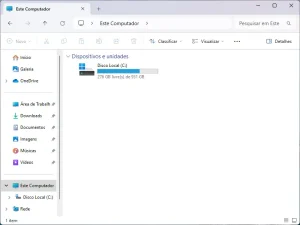
Clicar duas vezes em um drive irá acessar a pasta raiz de seu sistema de arquivos.
No drive C: você encontrará 3 pastas importantes.
C:\Users (Usuários): isso é onde suas pastas e as pastas de outros usuários em seu computador são armazenadas. Já que você pode já pode rapidamente acessar seus arquivos através de Início, normalmente não há motivo para acessar essa pasta.
C:\Windows: essa é a pasta onde arquivos do sistema operacional Windows são armazenados. EXCETO CASO VOCÊ REALMENTE SAIBA O QUE VOCÊ ESTÁ FAZENDO NUNCA ACESSE ISSO. Deletar essa pasta irá fazer seu computador para de funcionar, e aí você terá que reinstalar o Windows.
C:\Program Files (Arquivos de Programas): essa é a pasta onde aplicativos são instalados em seu sistema operacional. Quando você instala um aplicativo com um instalador, ele tipicamente criará suas própria subpasta dentro desta pasta, e.g. se você instalar o Inkscape, você terá C:\Program Files\Inkscape. Na maioria dos casos, você não terá motivo para acessar essa pasta, já que se você quiser desinstalar um aplicativo, basta rodar seu desinstalador. Você também pode ter uma pasta com o nome de arquivo Program Files (x86) (Arquivos de Programas (x86)), que seriam aplicativos de 32-bits que você instalou em seu sistema operacional de 64-bits (x64).
Em sumo, o usuário normal não possui nenhum motivo para ir dentro de C:. Um motivo legítimo que você poderia ter para querer fazer isso é se você não quer colocar alguns arquivos dentro das suas pastas de usuário por algum motivo (e.g. você não quer que o Microsoft OneDrive tente sincronizar os arquivos com a nuvem). Na maioria dos casos, isso não seria necessário.
Se você plugar um pen drive em seu computador, para acessar seus arquivos você precisará ir para Este Computador, onde o pen drive será listado como um drive. Note que em alguns casos um pen drive novo (sem arquivos dentro) não terá um sistema de arquivos instalado nele, logo será necessário formatá-lo antes de poder usá-lo.