Passo 1: abra o Microsoft Paint e abra nele a imagem que você quer girar..
Aviso: se a imagem que você quer girar é um arquivo JPG (formato típico para fotos), é uma idea melhor usar o Microsoft Fotos que vem instalado por padrão no Windows 11 em vez do Paint para evitar artefatos JPG.
- Veja Perigo: Seus Arquivos de Imagem podem ser Destruídos por Padrão para detalhes.
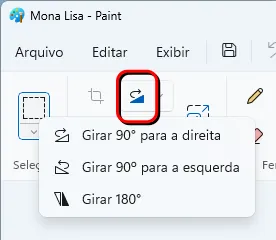
Passo 2: clique no botão "Girar" na faixa de opções. Isso fará um menu suspenso aparecer.
Passo 3: clique em uma das opções do menu: "Girar 90° para a direita," "Girar 90° para a esquerda," ou "Girar 180°." Parece não ser possível girar por um número arbitrário de graus. Use uma editor de imagens mais avançado como Krita se você quiser girar por 20 graus, por exemplo. Depois de você clicar em uma das três opções, a imagem será girada.
Passo 4: clique em Arquivo -> Salvar como -> Imagem PNG na barra de menu para salvar sua imagem.
- Como Salvar um Arquivo.
- Como Decidir qual Formato de Arquivo de Imagem (PNG, JPG, BMP) Usar.
- Perigo: Seus Arquivos de Imagem podem ser Destruídos por Padrão.
Vídeo (em Inglês)
Versão
Esse tutorial foi feito usando Windows 11. Paint pode parecer e se comportar diferentemente em outras versões.